Für Stockwerkeigentum und Miteigentum

Die Buchhaltung Ihrer STWEG – einfach, korrekt, abgeschlossen.

Vom Bankauszug über die Kostenverteilung bis zur Eigentümerversammlung: LüHa STWEG führt Sie Schritt für Schritt durch das ganze Jahr. Die Abrechnung pro Eigentümer entsteht auf Knopfdruck – rappengenau und bereit für die Revision.
  • Windows und macOS
  • Läuft ohne Internet und ohne Cloud
  • Einmaliger Preis, kein Abo
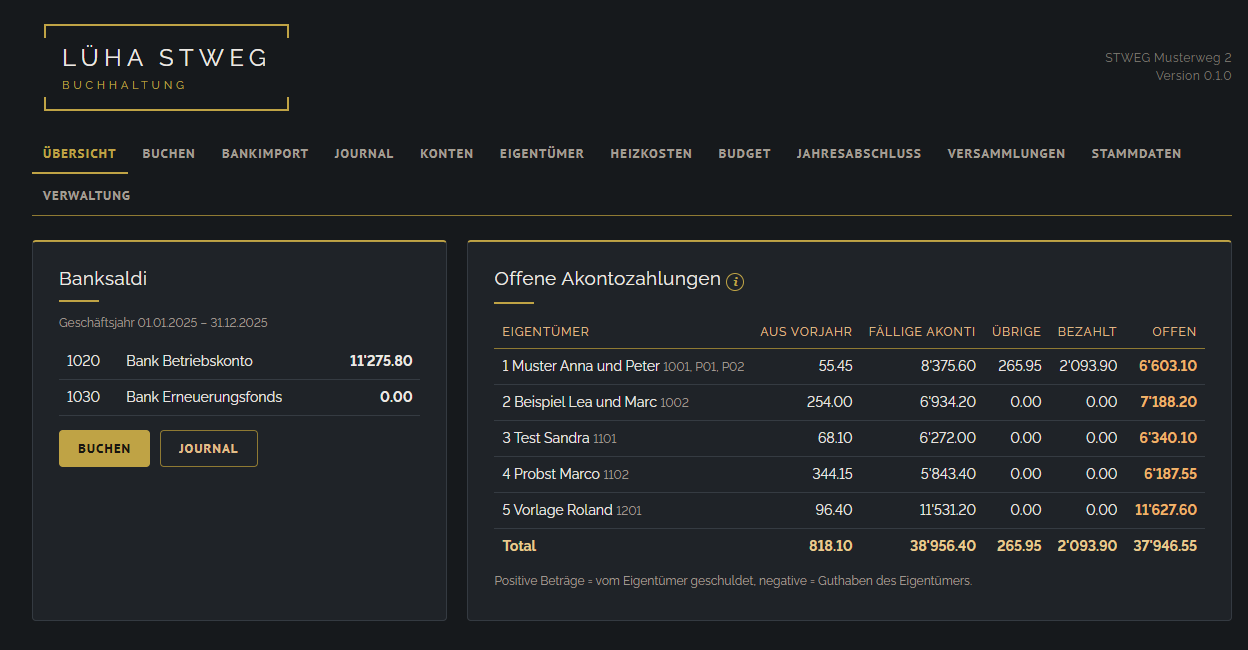
Übersicht der App: Banksaldi und offene Akontozahlungen pro Eigentümer
01

Weniger Tipparbeit

Rechnungen als PDF hineinziehen, Zahlungsfile fürs E-Banking erstellen, Kontoauszug (camt.053) einlesen: Die App erkennt Zahlungen und schlägt die Buchungen vor – Sie bestätigen nur noch.

02

Richtig verteilt

Wertquoten, Flächen, Verbrauch oder eigene Schlüssel: Jede Kostenart wird korrekt auf die Objekte verteilt – auch bei einem Eigentümerwechsel unter dem Jahr, pro rata auf den Tag genau.

03

Bereit für Revision und Versammlung

Jahresrechnung, Eigentümerbriefe, Revisionsdossier mit verlinkten Belegen, Einladung, Präsenzliste und Protokoll – alles als saubere PDFs.

Funktionen

Alles, was eine STWEG-Buchhaltung braucht

Keine Buchhaltungskenntnisse nötig: Fachbegriffe sind in der App mit einem ⓘ erklärt, und Prüflisten zeigen, was noch fehlt.

Einrichtung in 9 Schritten

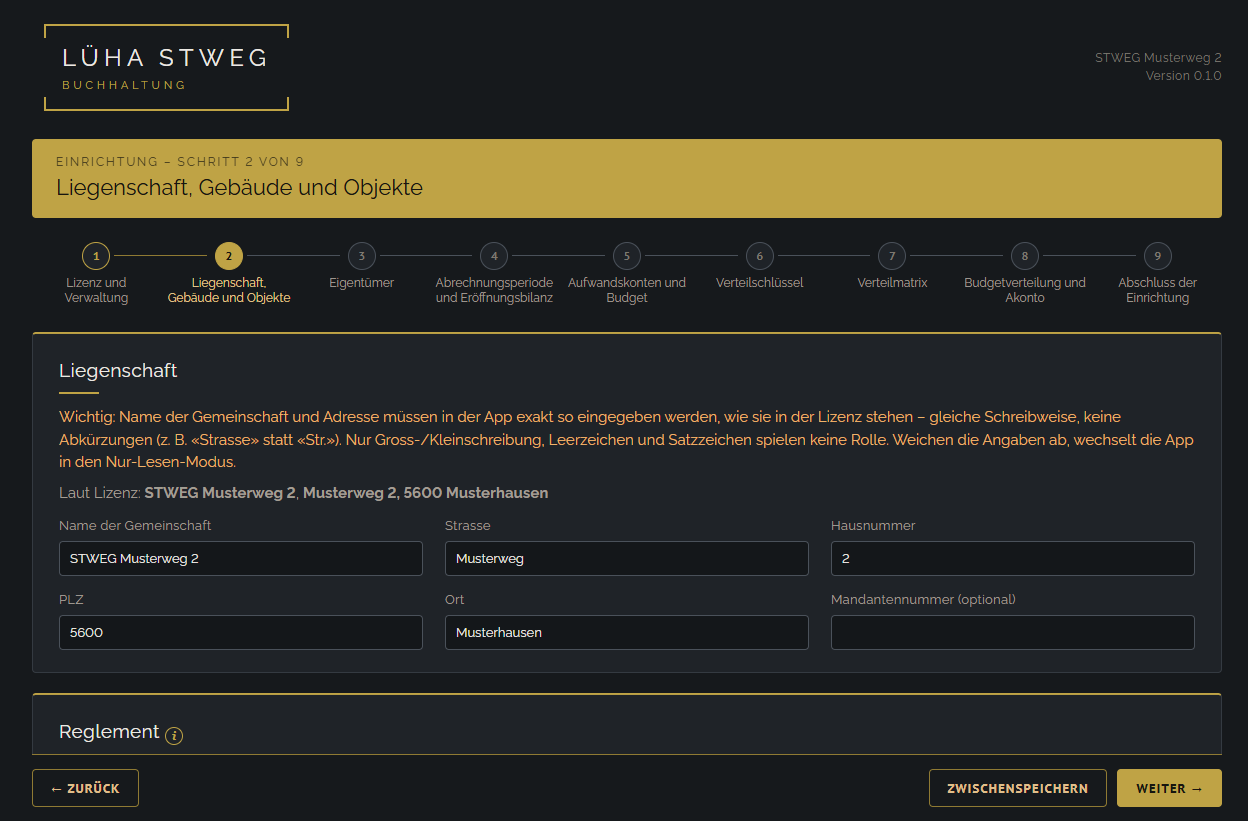
Ein Assistent führt durch die Stammdaten: Liegenschaft und Objekte mit Wertquoten, Eigentümer, Bankkonten, Eröffnungsbilanz, Kostenarten, Verteilschlüssel und Budget. Mit «Zwischenspeichern» können Sie jederzeit unterbrechen.
  • Prüfliste vor dem Abschluss der Einrichtung
  • Vorjahresbilanz und -erfolgsrechnung aus PDF übernehmen
  • Demo-Gemeinschaft zum Ausprobieren
Einrichtungsassistent, Schritt 2: Liegenschaft, Gebäude und Objekte

Rechnungen erfassen und bezahlen – wie Sie möchten

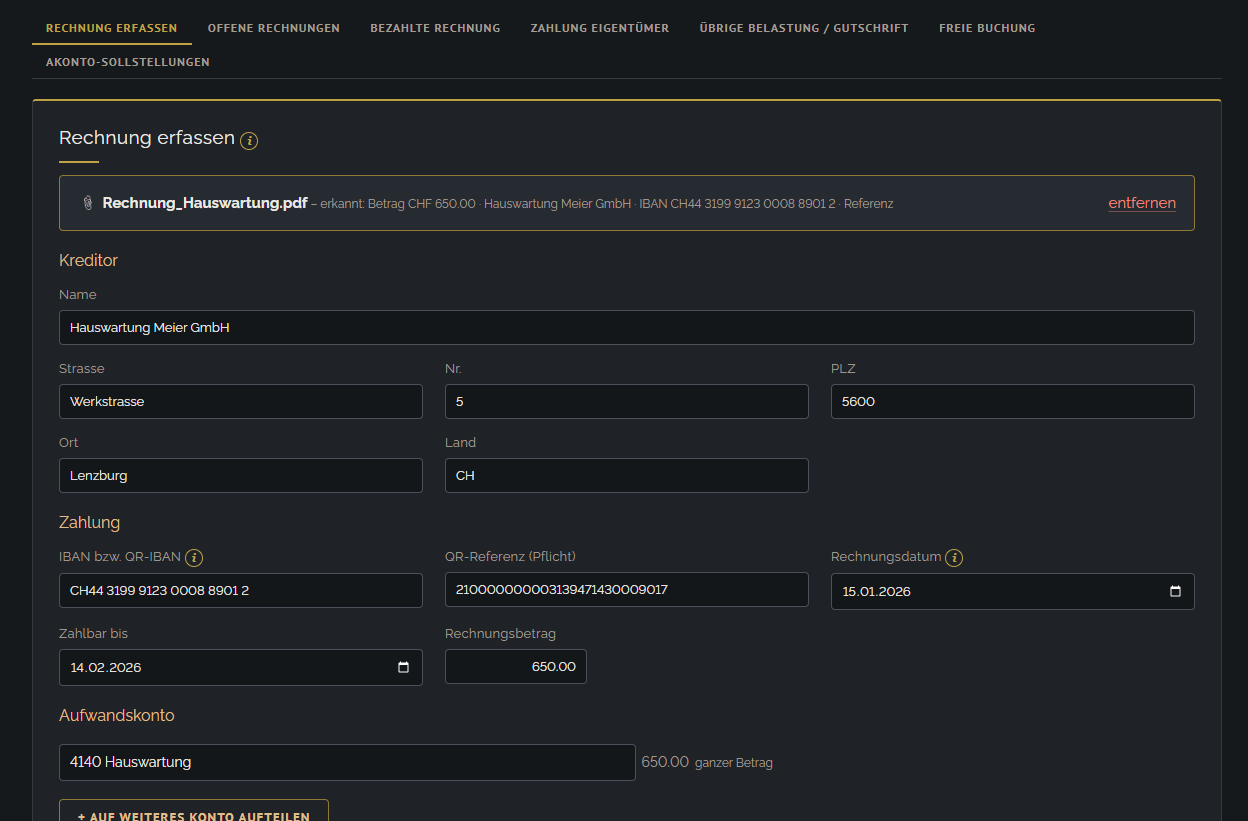
Ziehen Sie die Rechnung als PDF ins Formular: Bei QR-Rechnungen erkennt die App Betrag, Kreditor, Adresse, IBAN und Referenz. Ob Sie danach über die App bezahlen oder wie gewohnt direkt im E-Banking, entscheiden Sie selbst – auch von Rechnung zu Rechnung.
  • Zahlungsfile (pain.001) für das E-Banking aus allen offenen Rechnungen
  • Prüfung von IBAN, QR-IBAN und Referenz vor dem Zahlen
  • Die Zahlung wird beim Bankimport erkannt und automatisch ausgebucht
Rechnung erfassen: aus der QR-Rechnung erkannte Angaben zu Kreditor, IBAN und Referenz

Zwei Wege zum Bezahlen – Sie entscheiden

Weg 1

Über die App bezahlen

  1. Rechnung mit Beleg unter Rechnung erfassen verbuchen
  2. Unter Offene Rechnungen ein Zahlungsfile erstellen
  3. Zahlungsfile im E-Banking hochladen und freigeben
  4. Beim Bankimport erkennt die App die Zahlung und bucht sie aus

Ideal bei mehreren Rechnungen: alles auf einmal bezahlt, nichts vergessen, offene Posten jederzeit sichtbar.

Weg 2

Direkt im E-Banking bezahlen

  1. Rechnung wie gewohnt im E-Banking oder per Scan-App bezahlen
  2. In der App unter Bezahlte Rechnung mit Beleg verbuchen – oder beim Bankimport die Belastung zuordnen und den Beleg anhängen

Ideal, wenn Sie Ihre Zahlungen lieber direkt bei der Bank erledigen.

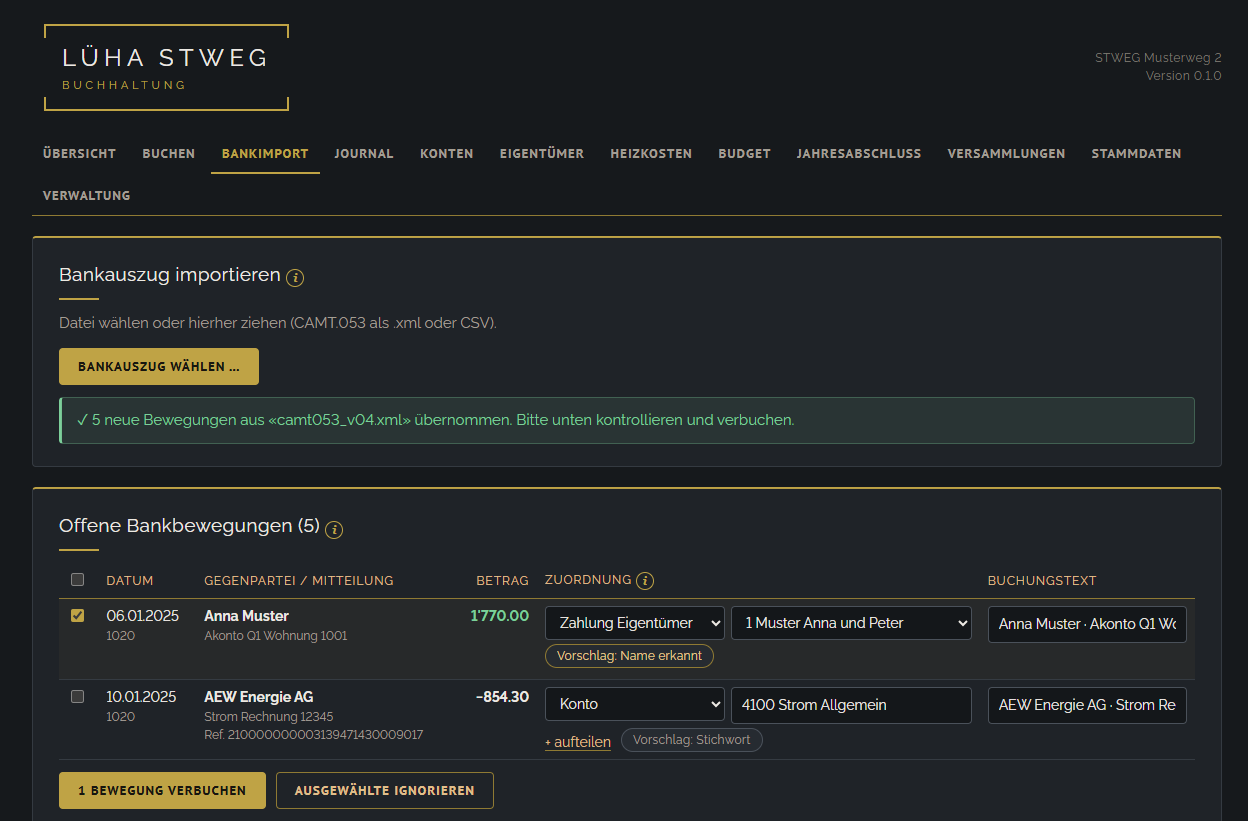
Bankimport mit Buchungsvorschlägen

Laden Sie den Kontoauszug im Format camt.053 oder als CSV. Die App erkennt doppelte Bewegungen, ordnet Zahlungen den Eigentümern zu und schlägt für Rechnungen das passende Aufwandskonto vor.
  • Bereits bezahlte Rechnungen hochladen und automatisch zuordnen
  • Belege direkt an der Buchung – jederzeit korrigierbar
  • Saldenabgleich mit dem Bankauszug
Bankimport mit offenen Bankbewegungen und Buchungsvorschlägen

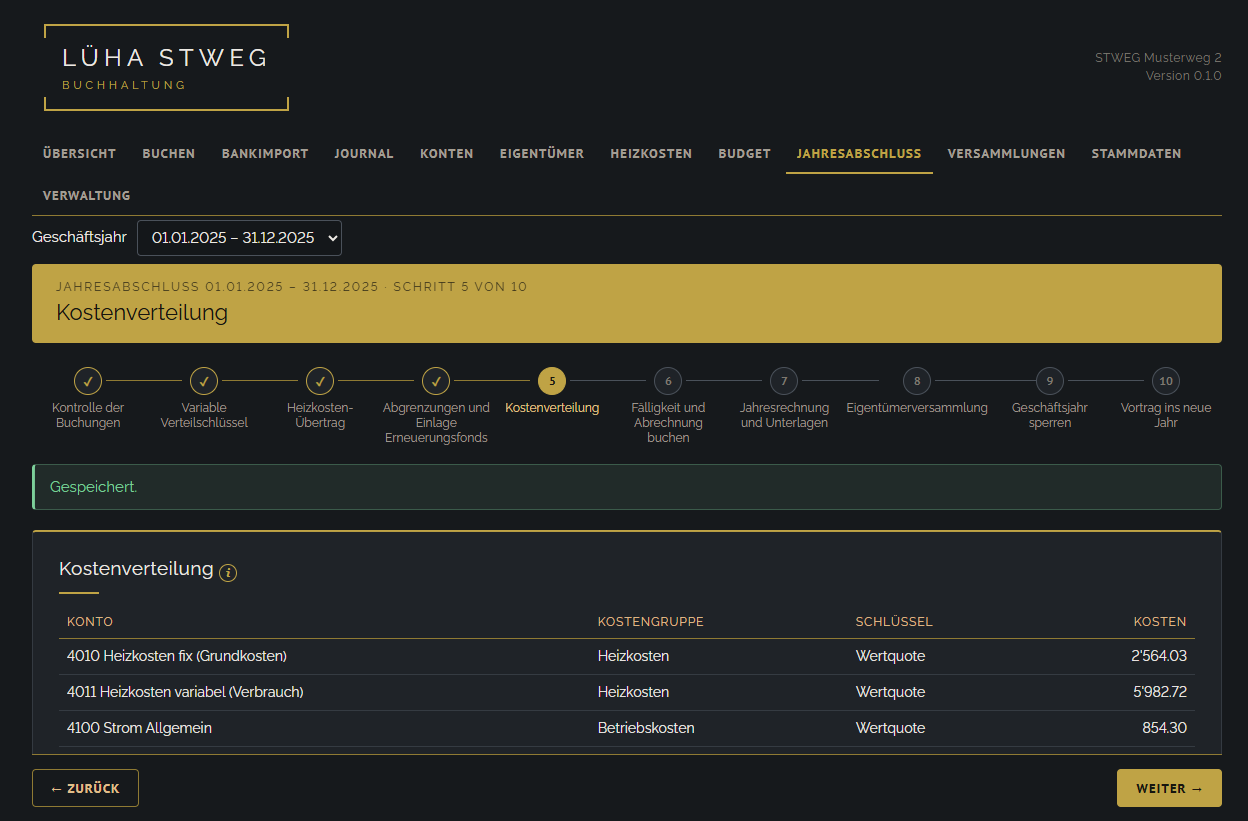
Jahresabschluss Schritt für Schritt

Zehn klar beschriebene Schritte vom Abgleich der Bankkonten über Heizkosten, Abgrenzungen und Erneuerungsfonds bis zur Kostenverteilung. Ein Haken zeigt, was erledigt ist.
  • Rundungsdifferenzen werden sauber ausgewiesen
  • Sperre erst nach Genehmigung durch die Versammlung
  • Vortrag der Saldi ins neue Jahr
Jahresabschluss, Schritt 5 von 10: Kostenverteilung

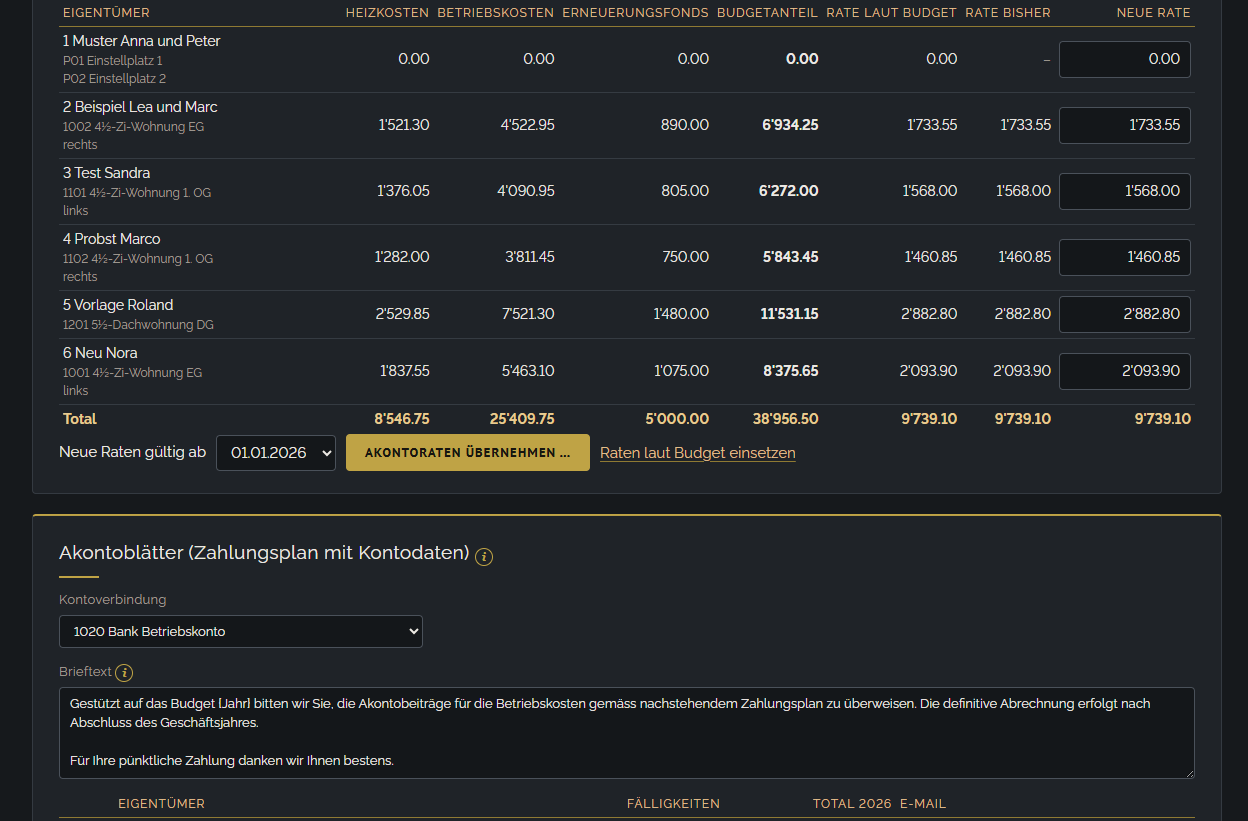
Budget und Akontoraten

Budget pro Jahr erfassen, die Vorjahreszahlen sind schon da. Die App verteilt das Budget auf die Eigentümer, berechnet die Akontoraten und erstellt die Akontoblätter mit Zahlungsplan und Kontoverbindung.
  • Fällige Akonto-Sollstellungen werden automatisch gebucht
  • Offene Akontozahlungen pro Eigentümer auf einen Blick
  • Akontoblätter als PDF oder per E-Mail
Budgetverteilung und neue Akontoraten pro Eigentümer

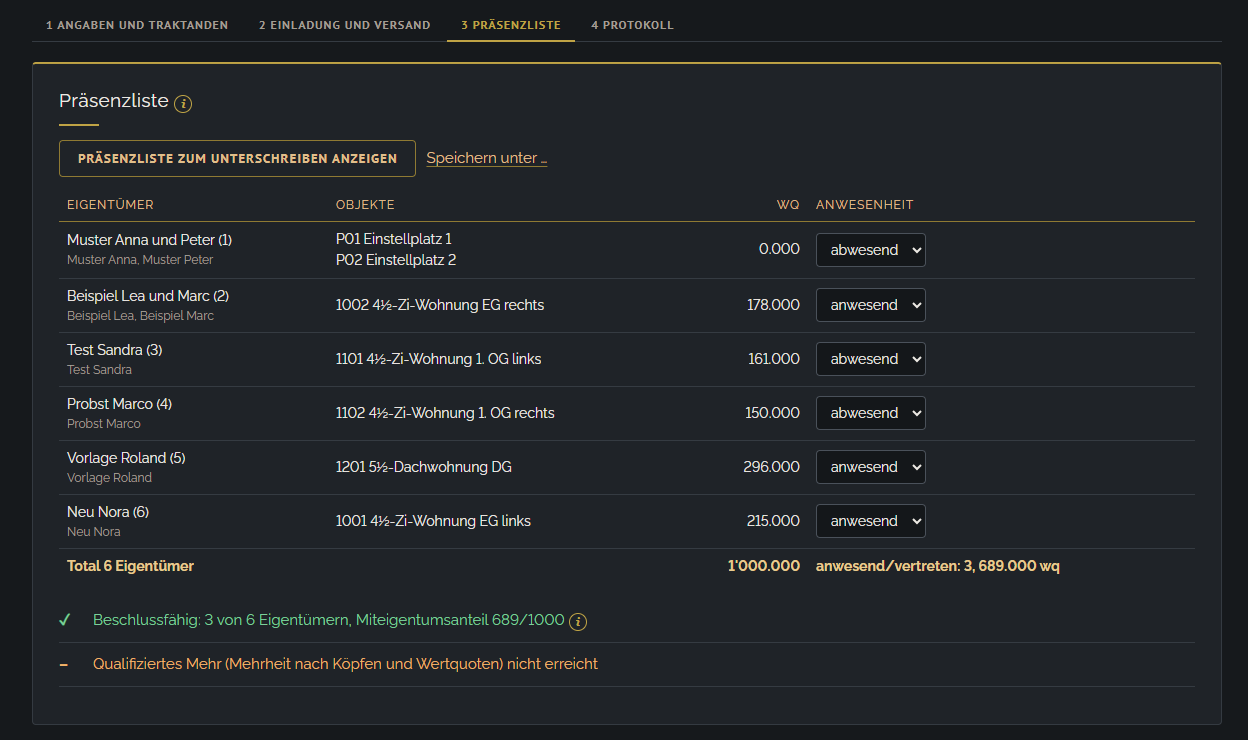
Eigentümerversammlung

Traktanden mit Vorlagen, Einladung mit allen Unterlagen, Präsenzliste zum Unterschreiben und Protokoll. Die App rechnet Beschlussfähigkeit und qualifiziertes Mehr nach Köpfen und Wertquoten.
  • Warnung, wenn die Einladefrist laut Reglement knapp wird
  • Versand als Entwurf in Outlook oder direkt per SMTP
  • Genehmigung der Jahresrechnung direkt aus dem Protokoll
Präsenzliste mit Beschlussfähigkeit nach Köpfen und Miteigentumsanteilen

Berichte

Unterlagen, die Eigentümer verstehen

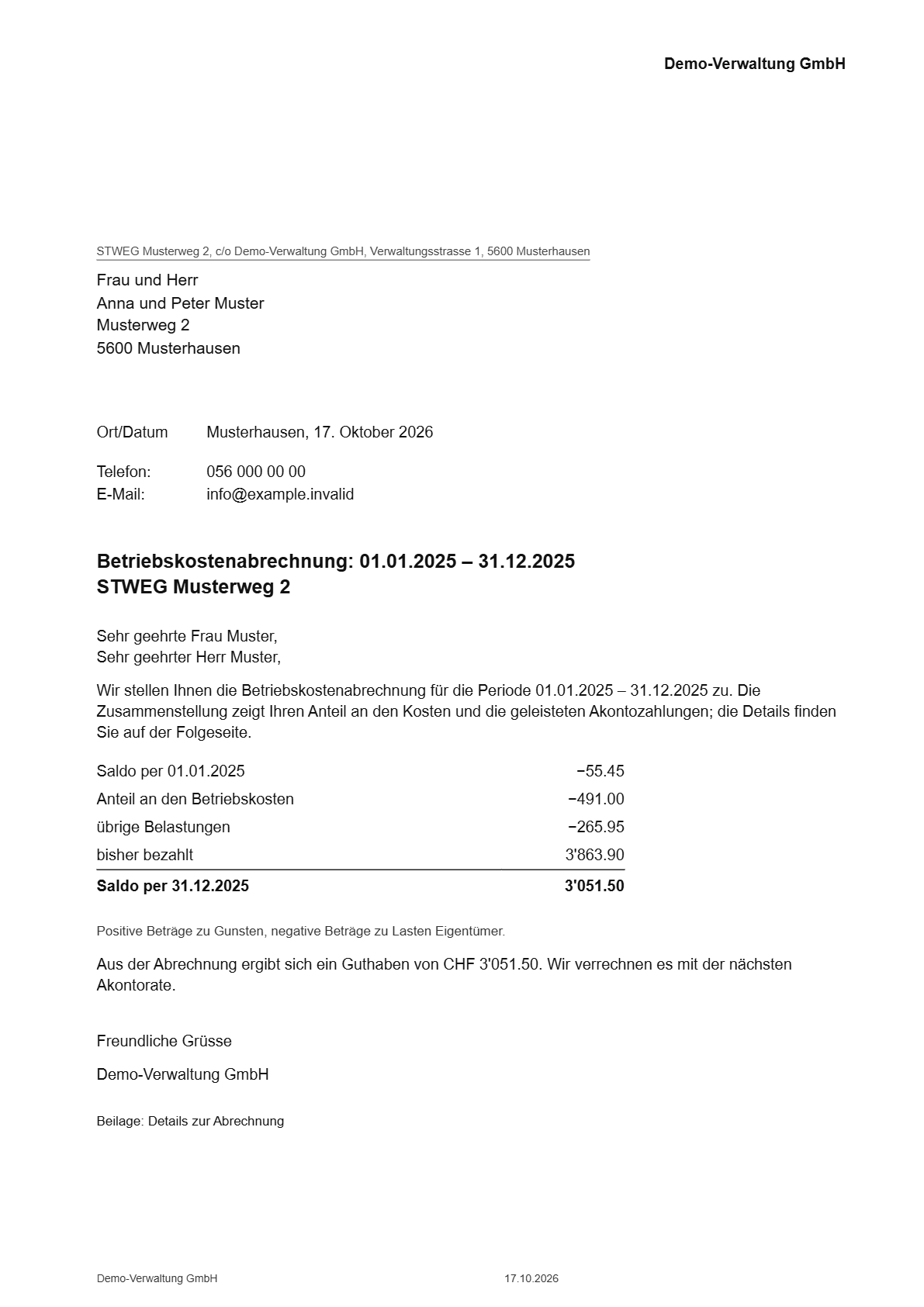
Alle Berichte entstehen als PDF mit Ihrem Verwaltungslogo – einzeln oder als Gesamte Jahresrechnung mit durchgehender Seitennummerierung.
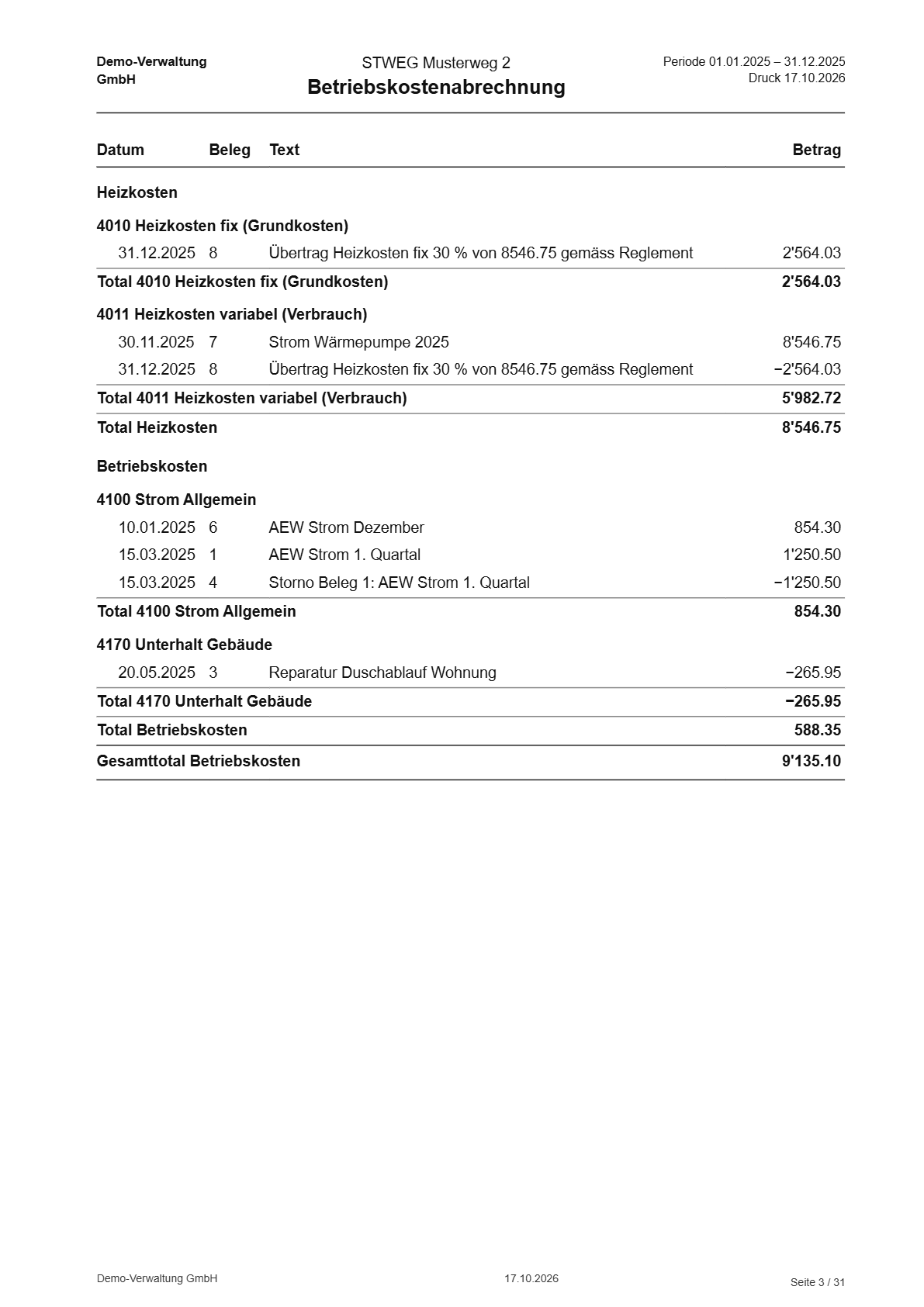
PDF: Betriebskostenabrechnung mit Einzelbuchungen pro Konto
Betriebskostenabrechnung
PDF: Eigentümerbrief mit Abrechnung und Saldo
Eigentümerbrief
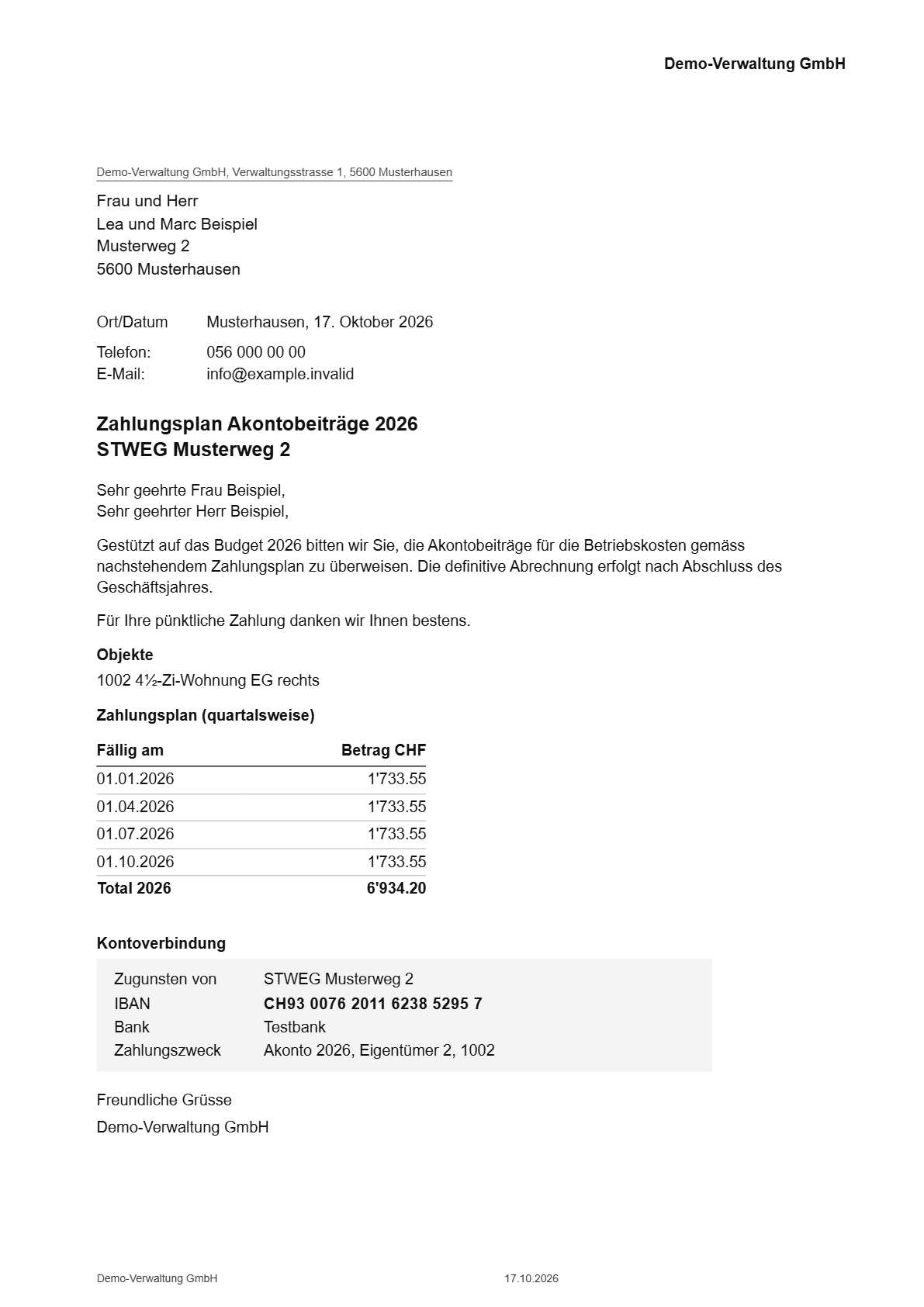
PDF: Akontoblatt mit Zahlungsplan und Kontoverbindung
Akontoblatt

Für die Eigentümer

  • Bilanz und Erfolgsrechnung mit Budgetvergleich
  • Betriebskostenabrechnung mit Einzelbuchungen
  • Verteilung nach Eigentümern und nach Objekten
  • Eigentümerbrief mit persönlicher Abrechnung
  • Kapitalnachweis für die Steuererklärung
  • Budget und Akontoblätter

Für die Revision

  • Revisionsdossier mit Inhaltsverzeichnis und Lesezeichen
  • Jeder Beleg ist in der Abrechnung anklickbar
  • Wahlweise ein PDF oder ein ZIP mit allen Belegdateien
  • Bilanzkontenblätter, Journal, Saldenliste
  • Revisorenbericht hochladen und den Unterlagen beilegen
  • Export nach Excel (CSV)

Ausprobieren

Die echte App – direkt im Browser

Keine Installation, keine Anmeldung: Die Web-Demo startet die vollständige Buchhaltung mit der Beispiel-Gemeinschaft «STWEG Musterweg 2». Buchen Sie Zahlungen, schauen Sie die Kostenverteilung an und öffnen Sie die Berichte.

  • Läuft komplett in Ihrem Browser – es werden keine Daten übermittelt
  • Beim Neuladen beginnt die Demo wieder mit den Ausgangsdaten
  • Am besten am Computer oder Tablet im Querformat

Tipp: Laden Sie die Beispielrechnung herunter und ziehen Sie sie in der Demo unter Buchen → Rechnung erfassen ins Belegfeld.

In der Demo öffnen sich Berichte als Druckansicht; E-Mail-Versand, ZIP-Export und Datensicherung gibt es in der Desktop-App.

▶ Demo starten

Ablauf

Das STWEG-Jahr in vier Etappen

  1. Einmalig

    Einrichten

    Lizenz eingeben, Gemeinschaft im Assistenten erfassen, Vorjahreszahlen übernehmen.

  2. Laufend

    Buchen

    Bankauszüge einlesen, Rechnungen anhängen, Eigentümerwechsel und Heizkosten erfassen.

  3. Nach Jahresende

    Abschliessen

    Kosten verteilen, Abrechnung buchen, Unterlagen und Revisionsdossier erstellen.

  4. Versammlung

    Beschliessen

    Einladen, Präsenz erfassen, Jahresrechnung und Budget genehmigen, Jahr sperren.

Preise

Einmal bezahlen. Für immer nutzen.

Kein Abo, keine jährlichen Gebühren: Sie kaufen eine unbefristete Lizenz für Ihre Gemeinschaft. Statt Jahr für Jahr Abo-Gebühren zu bezahlen, ist die Lizenz nach wenigen Jahren abbezahlt – danach arbeiten Sie ohne laufende Kosten weiter.

Klein

bis 4 Wohnungen

Parkplatz-Gemeinschaft: bis 49 Parkplätze

CHF 1'190.–

einmalig

Gross

bis 15 Wohnungen

Parkplatz-Gemeinschaft: bis 149 Parkplätze

CHF 2'790.–

einmalig

In jeder Lizenz enthalten

  • Alle Funktionen, ohne Einschränkungen
  • Parkplätze der Stockwerkeigentümer inbegriffen
  • Unbefristete Nutzung für Ihre Gemeinschaft
  • Kostenlose Updates für Version 1
  • Windows und macOS
  • Fragen zur Bedienung per E-Mail in den ersten 60 Tagen

Nebenobjekte wie Hobbyräume, Bastel- oder Kellerräume mit eigener Wertquote: CHF 20.– pro Objekt, einmalig. Parkplatz-Gemeinschaften (Miteigentum, z. B. Tiefgarage) wählen die Stufe nach der Anzahl Parkplätze.

Mehr als 15 Wohnungen bzw. 149 Parkplätze oder mehrere Gemeinschaften? Wir machen Ihnen nach Absprache gerne ein Angebot. Wächst Ihre Gemeinschaft, wechseln Sie gegen Bezahlung der Differenz in die nächste Stufe. Alle Preise in CHF inkl. MWST.

Einrichtungsdienst

Keine Zeit für die Ersterfassung? Wir richten Ihre Gemeinschaft anhand Ihrer Unterlagen ein und übergeben sie Ihnen startklar.

Einrichtung Basis

CHF 350.–

  • Liegenschaft, Objekte und Wertquoten
  • Eigentümer mit Adressen
  • Konten, Verteilschlüssel und Budget
  • Übergabe als Datensicherung – einspielen und loslegen

Einrichtung Komplett

CHF 690.–

  • Alles aus «Basis»
  • Eröffnungsbilanz und Vorjahreszahlen aus Ihrem letzten Abschluss
  • Buchungen des laufenden Jahres bis zur Übernahme (bis 50 Buchungen, mehr nach Absprache)
  • Einführung per Video-Gespräch (60 Minuten)

Begleitung nach Aufwand

CHF 150.– pro Stunde

  • Unterstützung beim ersten Jahresabschluss
  • Übernahme weiterer Buchungen
  • Schulung für Verwaltung oder Kassier
  • Abrechnung pro angefangene Viertelstunde

Ihre Daten

Bleiben bei Ihnen

LüHa STWEG ist eine Desktop-App. Buchhaltung, Eigentümerdaten und Belege liegen in einer einzigen Datei auf Ihrem Computer – nicht auf einem fremden Server.
  • Offline: Für die Arbeit ist keine Internetverbindung nötig.
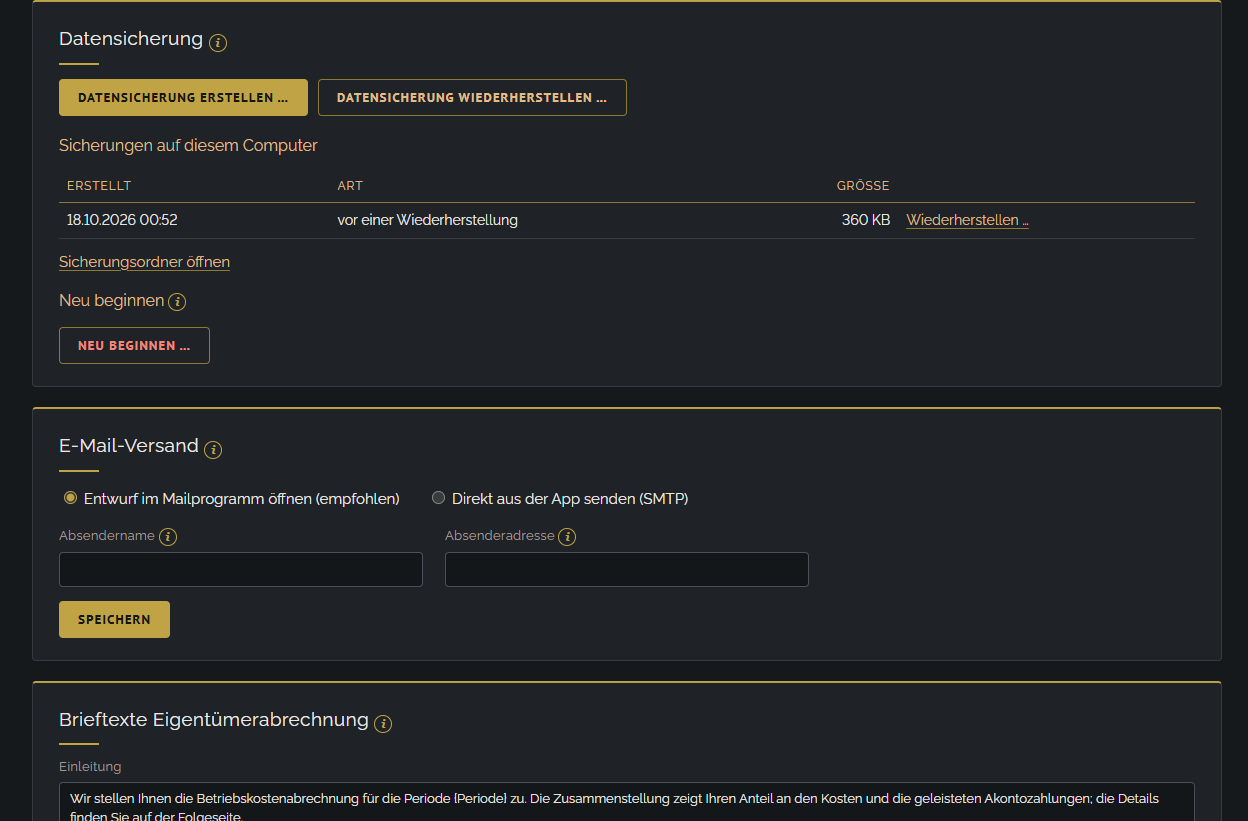
  • Datensicherung in eine Datei: inklusive aller Belege, ideal für USB-Stick oder Umzug auf einen neuen Computer.
  • Automatische Sicherung beim Beenden; die letzten zehn bleiben erhalten.
  • Nachvollziehbar: Gesperrte Jahre bleiben unverändert, Eingriffe stehen im Änderungsprotokoll.
  • KI nur auf Wunsch: Gescannte Vorjahresabschlüsse kann optional eine KI lesen – nur mit eigenem Schlüssel und nach Ihrer Bestätigung.
Datensicherung erstellen und wiederherstellen in der Verwaltung

Auf einen Blick

  • Mehrere Gebäude pro Gemeinschaft
  • Wohnungen, Hobbyräume, Parkplätze
  • Frei definierbare Verteilschlüssel
  • Verteilmatrix pro Objekt
  • Pro-rata bei Eigentümerwechsel
  • Heizkosten fix und variabel
  • Erneuerungsfonds
  • Abgrenzungen
  • Akonto-Sollstellungen automatisch
  • Bankimport camt.053 und CSV
  • Rechnungen mit Bank abgleichen
  • QR-Rechnungen automatisch erkannt
  • Offene Rechnungen (Kreditoren)
  • Zahlungsfile für das E-Banking
  • Storno statt Löschen
  • Journal und Kontoblätter
  • Budget mit Vorjahresvergleich
  • Eigentümerbriefe mit Ihren Texten
  • Versand per Outlook oder SMTP
  • Revisionsdossier mit Belegen
  • Datensicherung und Wiederherstellung

Häufige Fragen

Gut zu wissen

Brauche ich Buchhaltungskenntnisse?

Nein. Für die üblichen Fälle gibt es einfache Formulare wie «Rechnung erfassen» oder «Zahlung Eigentümer». Die App bucht im Hintergrund doppelt und korrekt. Fachbegriffe sind mit einem ⓘ erklärt.

Gibt es ein Abo oder wiederkehrende Kosten?

Nein. Sie bezahlen die Lizenz einmal und nutzen sie unbefristet. Updates für Version 1 sind inbegriffen. Kosten entstehen nur, wenn Sie freiwillig einen Einrichtungsdienst oder eine Begleitung bestellen.

Muss ich meine Rechnungen über die App bezahlen?

Nein. Sie können Rechnungen in der App erfassen und mit einem Zahlungsfile über Ihr E-Banking bezahlen – oder Sie bezahlen wie bisher direkt bei der Bank und verbuchen die bezahlte Rechnung danach mit Beleg. Beide Wege lassen sich auch mischen.

Wie wird lizenziert?

Eine Lizenz gilt für genau eine Gemeinschaft – mit Name, Adresse und der Anzahl Wohnungen (bzw. Parkplätze bei einer Parkplatz-Gemeinschaft) gemäss Ihrer Stufe sowie den gekauften Nebenobjekten. Den Lizenzschlüssel erhalten Sie nach Zahlungseingang per E-Mail.

Wie geht es mit Updates weiter?

LüHa STWEG wird laufend weiterentwickelt – vor allem nach den Wünschen der Benutzerinnen und Benutzer. Schreiben Sie uns, was Ihnen fehlt. Updates installieren Sie einfach über die bestehende Version; Ihre Daten bleiben erhalten.

Wer ist für die Datensicherung zuständig?

Sie selbst – Ihre Daten liegen ausschliesslich auf Ihrem Computer, wir haben keinen Zugriff darauf. Die App macht es einfach: «Datensicherung erstellen» speichert alles in eine Datei, und beim Beenden sichert sie zusätzlich automatisch. Legen Sie regelmässig eine Sicherung auf einem USB-Stick oder in Ihrer Cloud-Ablage ab.

Kann ich die App vorher ausprobieren?

Ja – sogar ohne Installation: Die Web-Demo startet die vollständige App mit der Beispiel-Gemeinschaft «STWEG Musterweg 2» direkt im Browser.

Kann ich die Zahlen aus meiner bisherigen Lösung übernehmen?

Ja. Vorjahresbilanz und Vorjahres-Erfolgsrechnung lassen sich aus einem PDF einlesen. Sie prüfen die Vorschau und übernehmen die Werte mit einem Klick.

Was passiert, wenn mein Computer kaputtgeht?

Mit einer Datensicherung auf einem USB-Stick oder in Ihrer Cloud-Ablage installieren Sie die App auf dem neuen Computer und stellen die Sicherung wieder her – alle Daten und Belege sind sofort da.

Läuft die App auf dem Mac?

Ja, es gibt eine Version für Windows 10 und 11 sowie für macOS (Intel und Apple Silicon).

Bereit für die nächste Abrechnung?

Bestellen Sie Ihre Lizenz per E-Mail – wir senden Ihnen Rechnung, Installationsdatei und nach Zahlungseingang den Lizenzschlüssel. Bitte geben Sie Name und Adresse der Gemeinschaft genau so an, wie sie auf Abrechnungen erscheinen sollen.

info@lueha.ch · Es gelten die Allgemeinen Geschäftsbedingungen.